

· বাংলাদেশ সময়
WooCommerce ইন্টিগ্রেশন
WooCommerce শপ EcomSolveBD-তে কানেক্ট করুন
দুই অংশে শেষ — আগে EcomSolveBD থেকে REST API দিয়ে স্টোর কানেক্ট, তারপর WordPress প্লাগিনে Merchant ID বসিয়ে ট্র্যাকিং চালু।
Part 1
EcomSolveBD → WooCommerce কানেকশন
ড্যাশবোর্ড থেকে স্টোর বাছুন, WooCommerce REST API কী তৈরি করুন, Save করুন — তারপর Merchant ID কপি রাখুন।
Website → Connect / Create
- EcomSolveBD ড্যাশবোর্ডে লগইন করুন।
- বামে Website → Connect / Create খুলুন।
- “হ্যাঁ — আগে থেকে সাইট আছে” সিলেক্ট করুন।
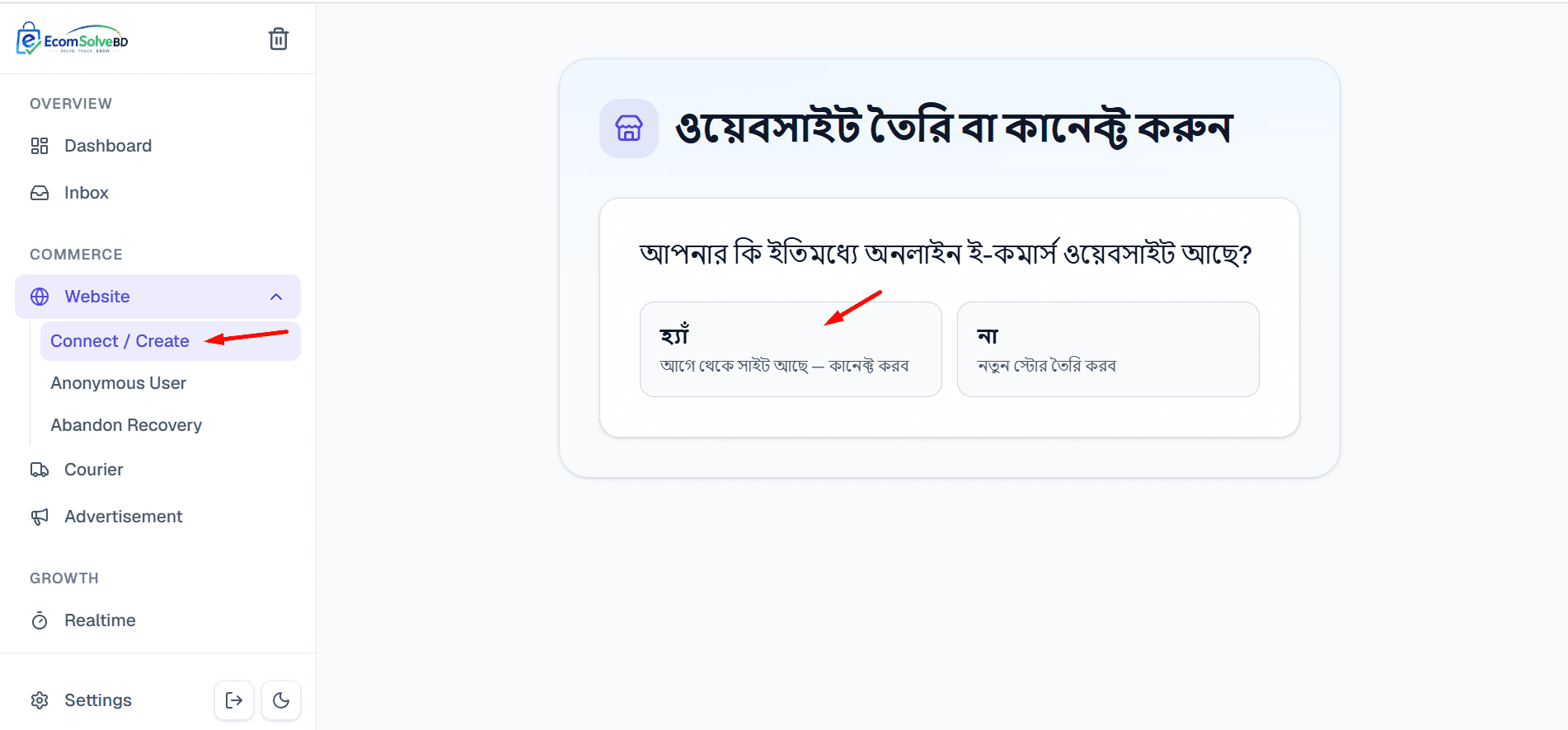
WooCommerce সিলেক্ট করুন
- CMS & Hosted stores থেকে WooCommerce কার্ডে ক্লিক করুন।
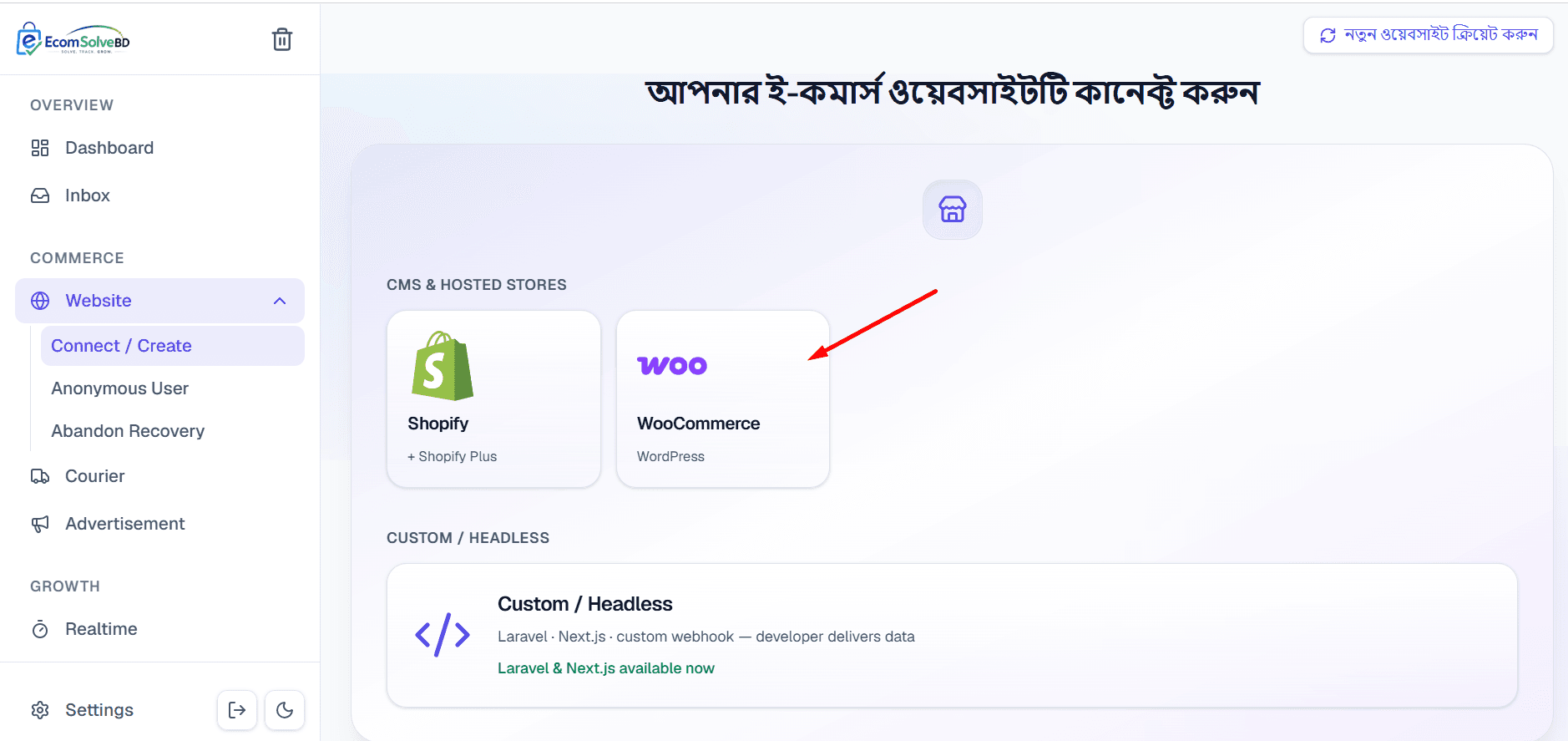
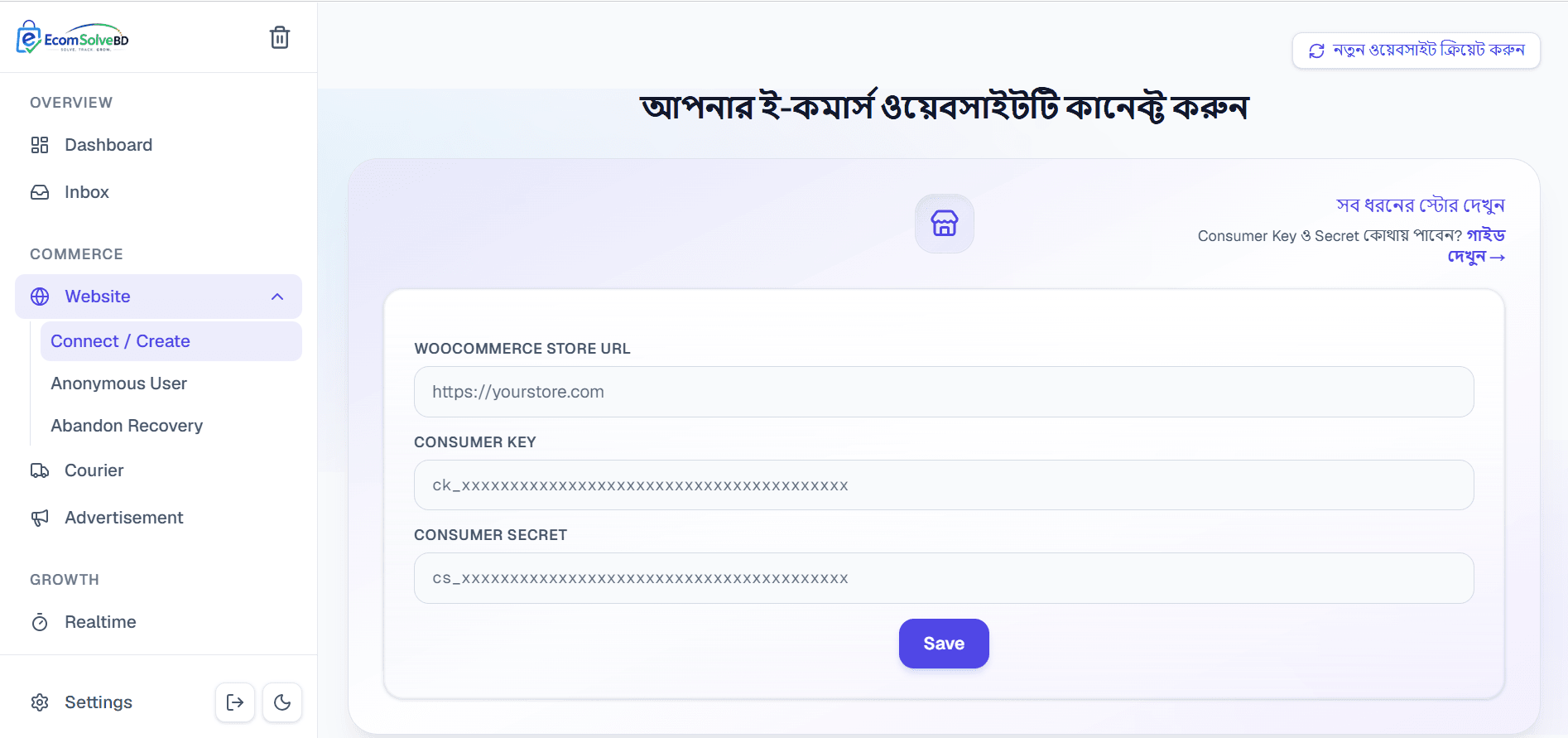
কানেক্ট ফর্ম খুলবে
- এখানে Store URL, Consumer Key (ck_) ও Consumer Secret (cs_) লাগবে।
- কী এখনো না থাকলে নিচের ধাপে WooCommerce থেকে তৈরি করুন।
ড্যাশবোর্ডের “গাইড দেখুন →” লিঙ্ক এই Part 1-এ আসে।
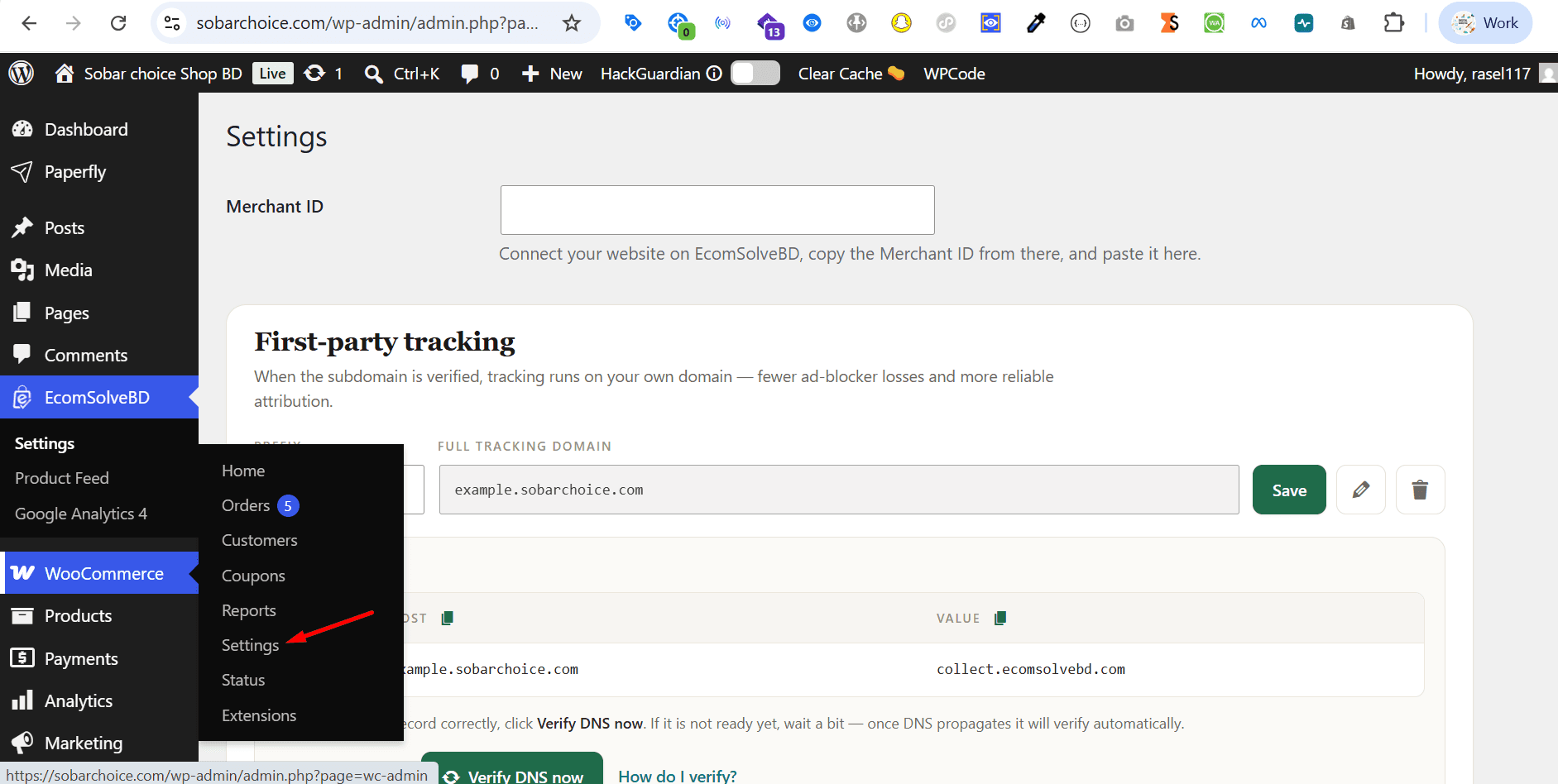
WooCommerce → Settings
- WordPress অ্যাডমিনে WooCommerce → Settings এ যান।
Administrator রোল লাগবে।
Advanced ট্যাব
- উপরের ট্যাব থেকে Advanced সিলেক্ট করুন।
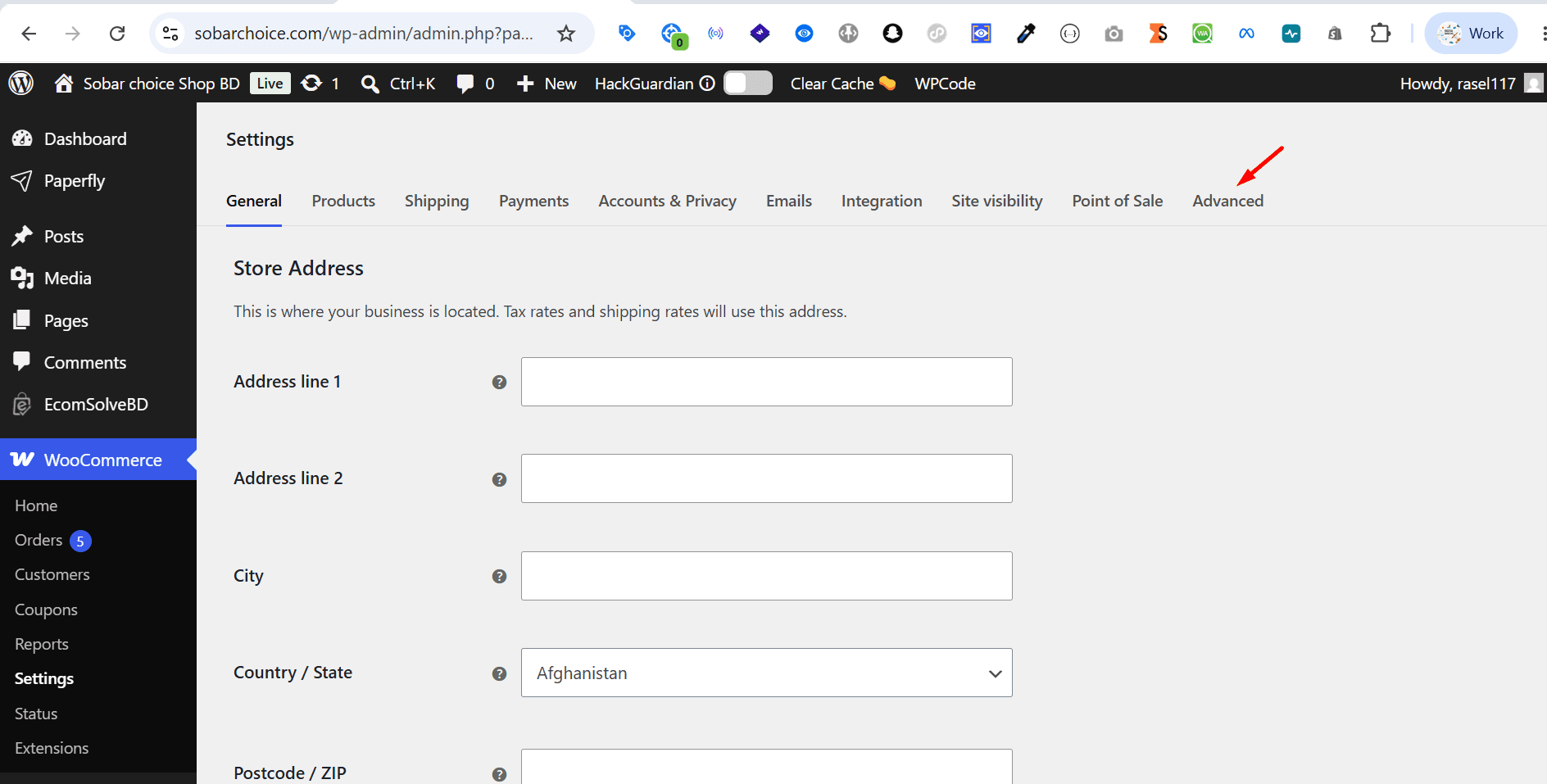
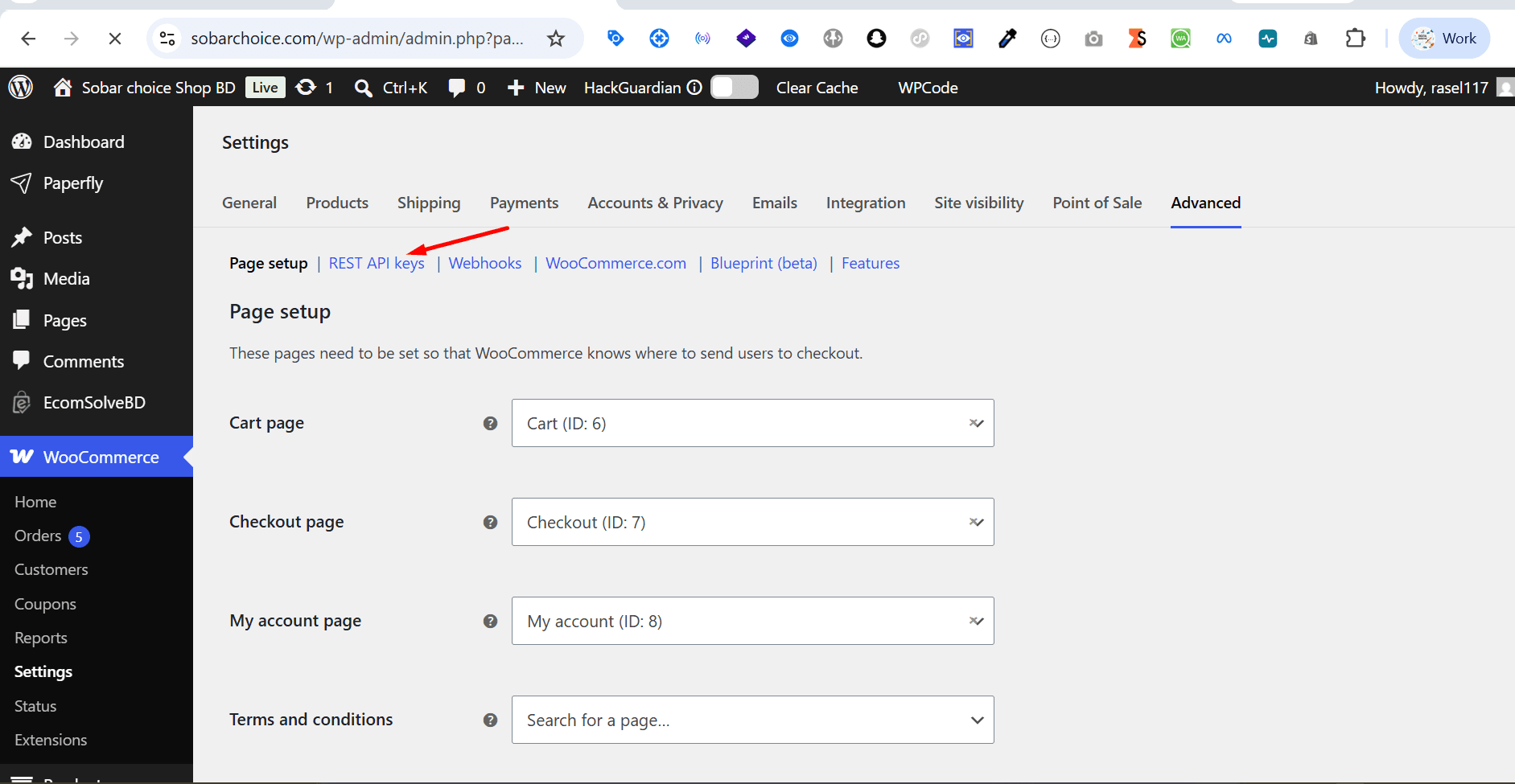
REST API keys
- Advanced এর নিচে REST API keys লিঙ্কে ক্লিক করুন।
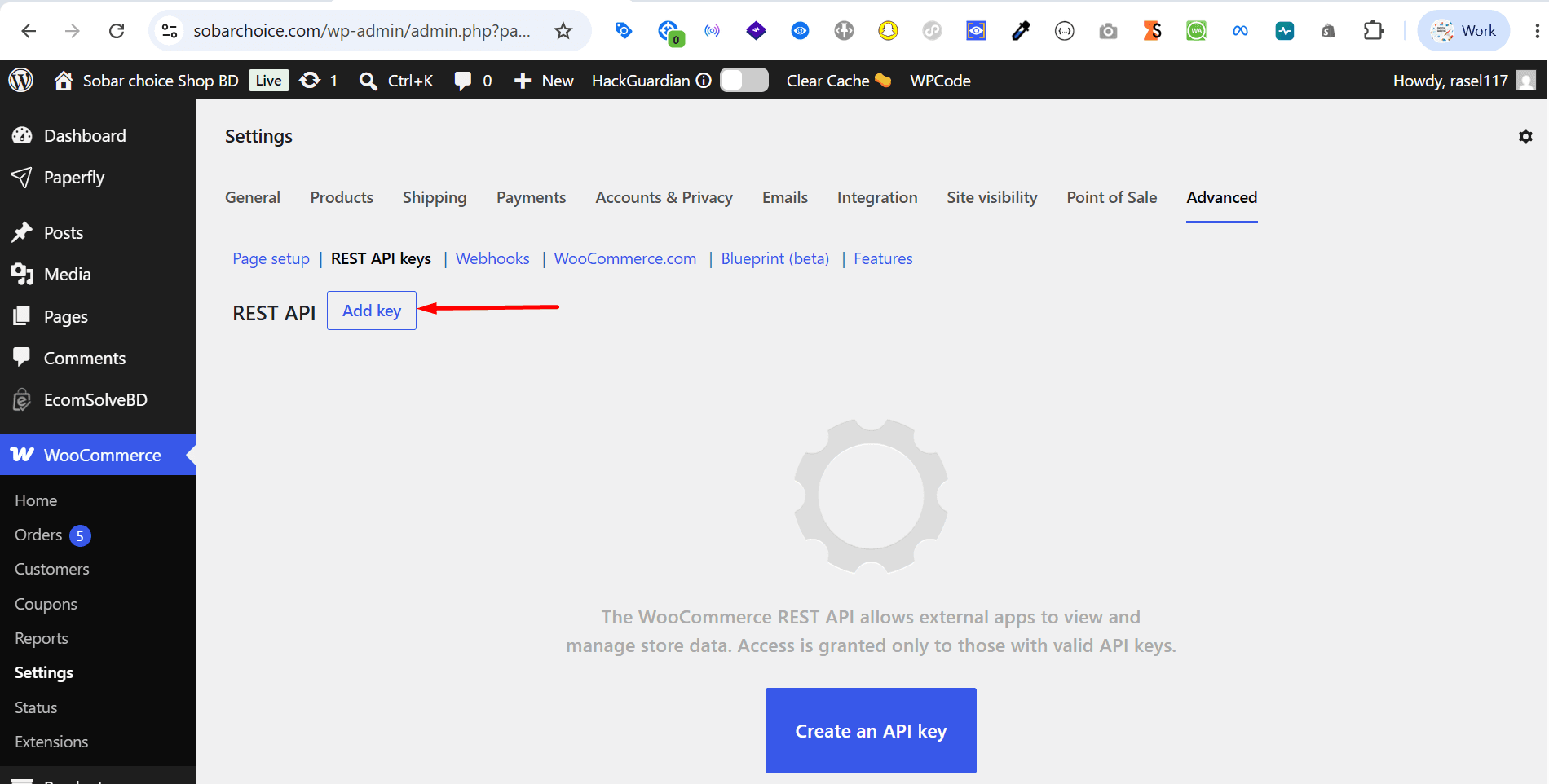
Add key
- Add key (বা Create an API key) চাপুন।
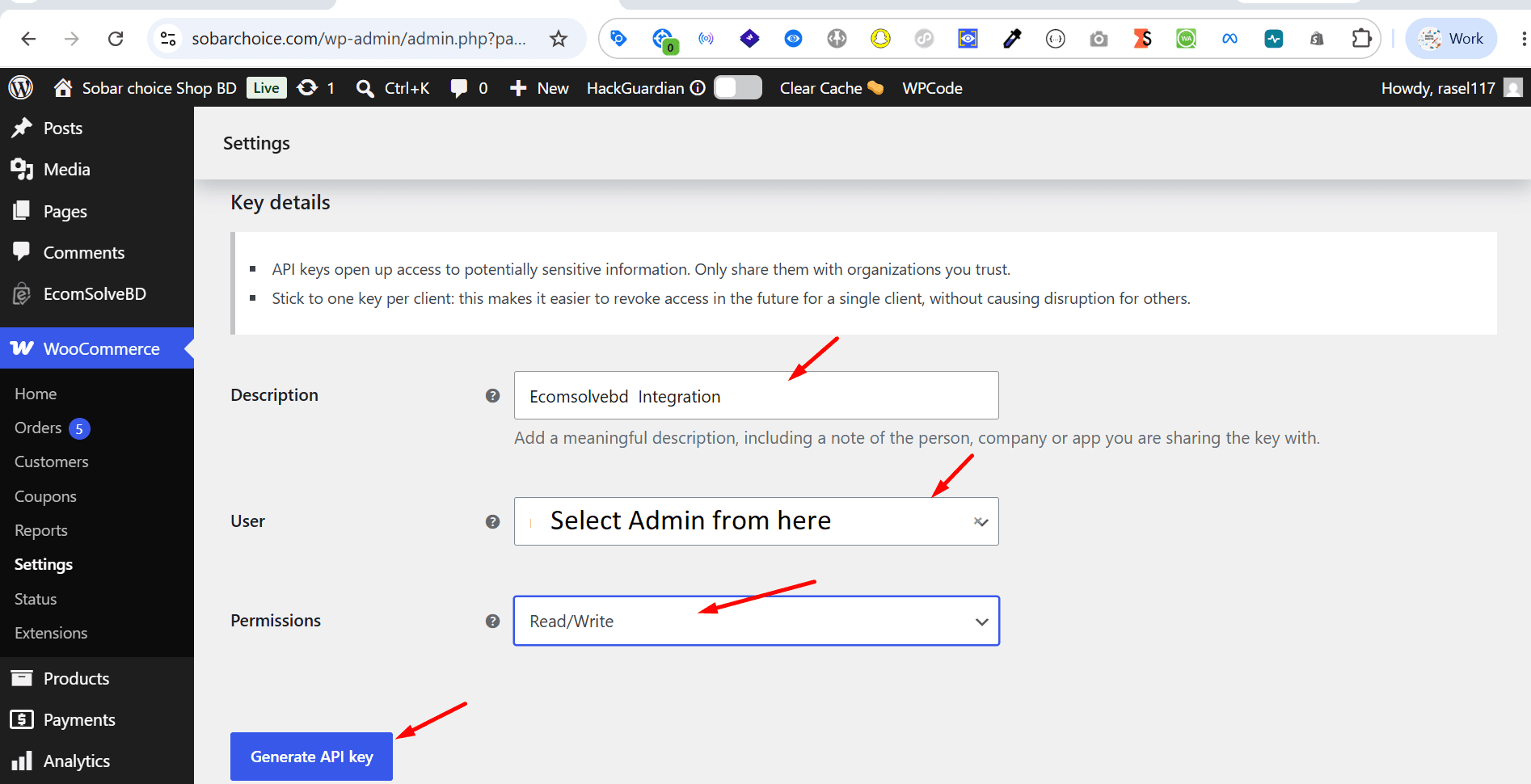
কী জেনারেট করুন
- Description: EcomSolveBD Integration (বা যেকোনো নাম)।
- User: অ্যাডমিন ইউজার সিলেক্ট করুন।
- Permissions: অবশ্যই Read/Write।
- Generate API key চাপুন।
Read only দিলে অর্ডার সিঙ্ক কাজ করবে না।
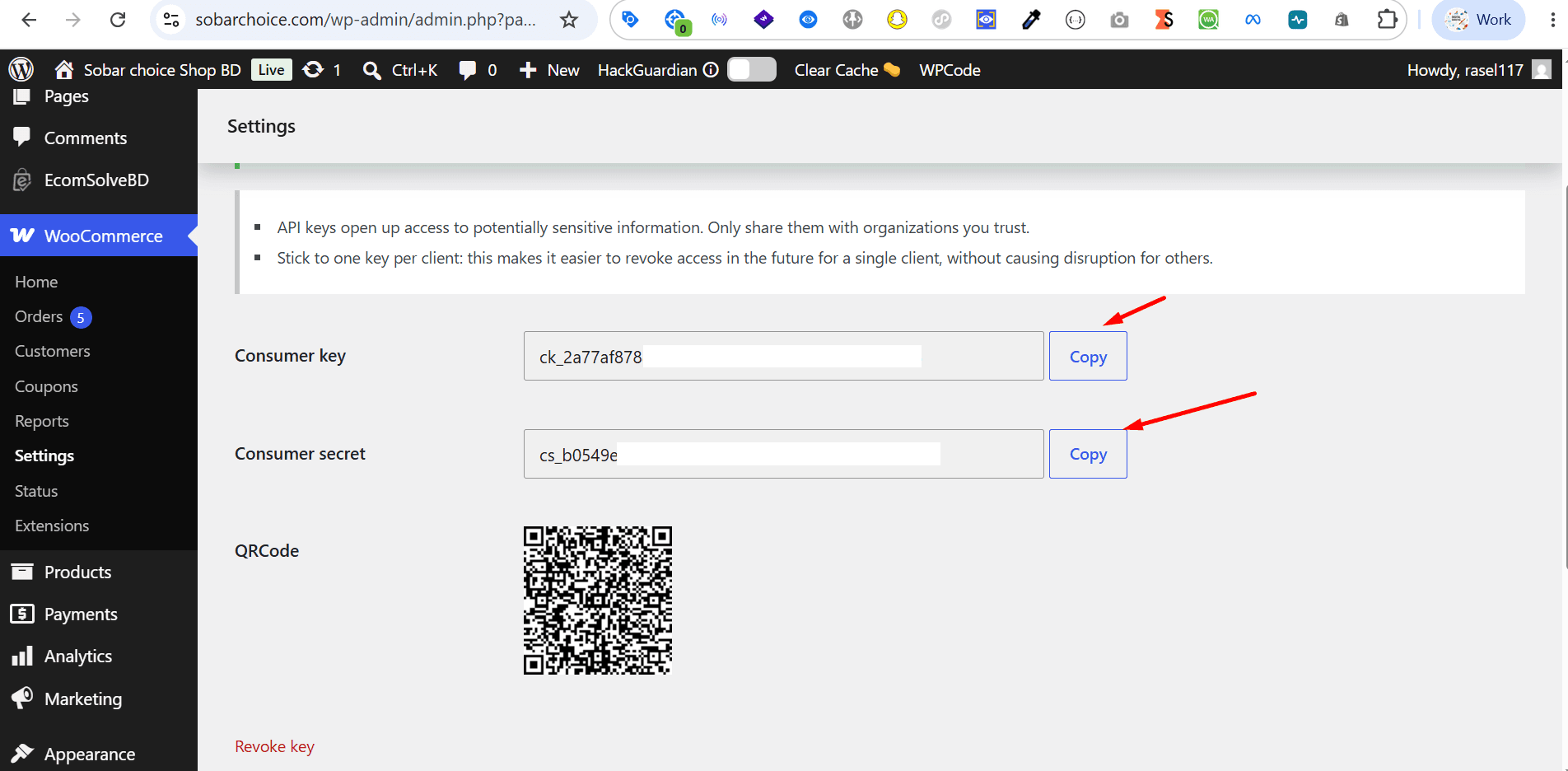
Key ও Secret কপি
- Consumer key (ck_…) এর পাশে Copy চাপুন।
- Consumer secret (cs_…) Copy করুন — এটি একবারই দেখায়।
Secret হারালে নতুন কী বানিয়ে পুরনোটি revoke করুন।
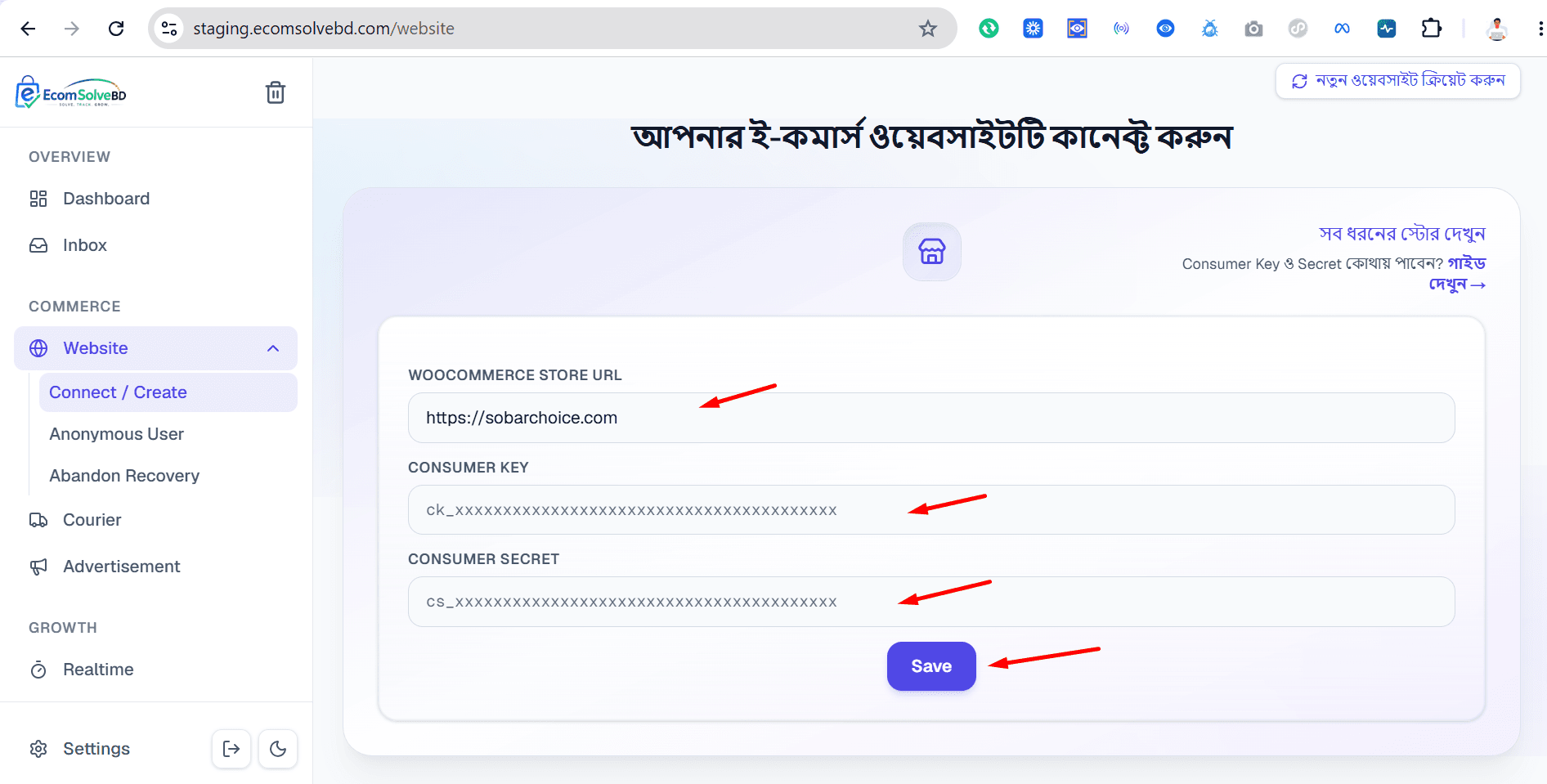
EcomSolveBD-তে পেস্ট → Save
- Store URL দিন — যেমন https://yourstore.com
- ck_ ও cs_ পেস্ট করুন।
- Save চাপুন।
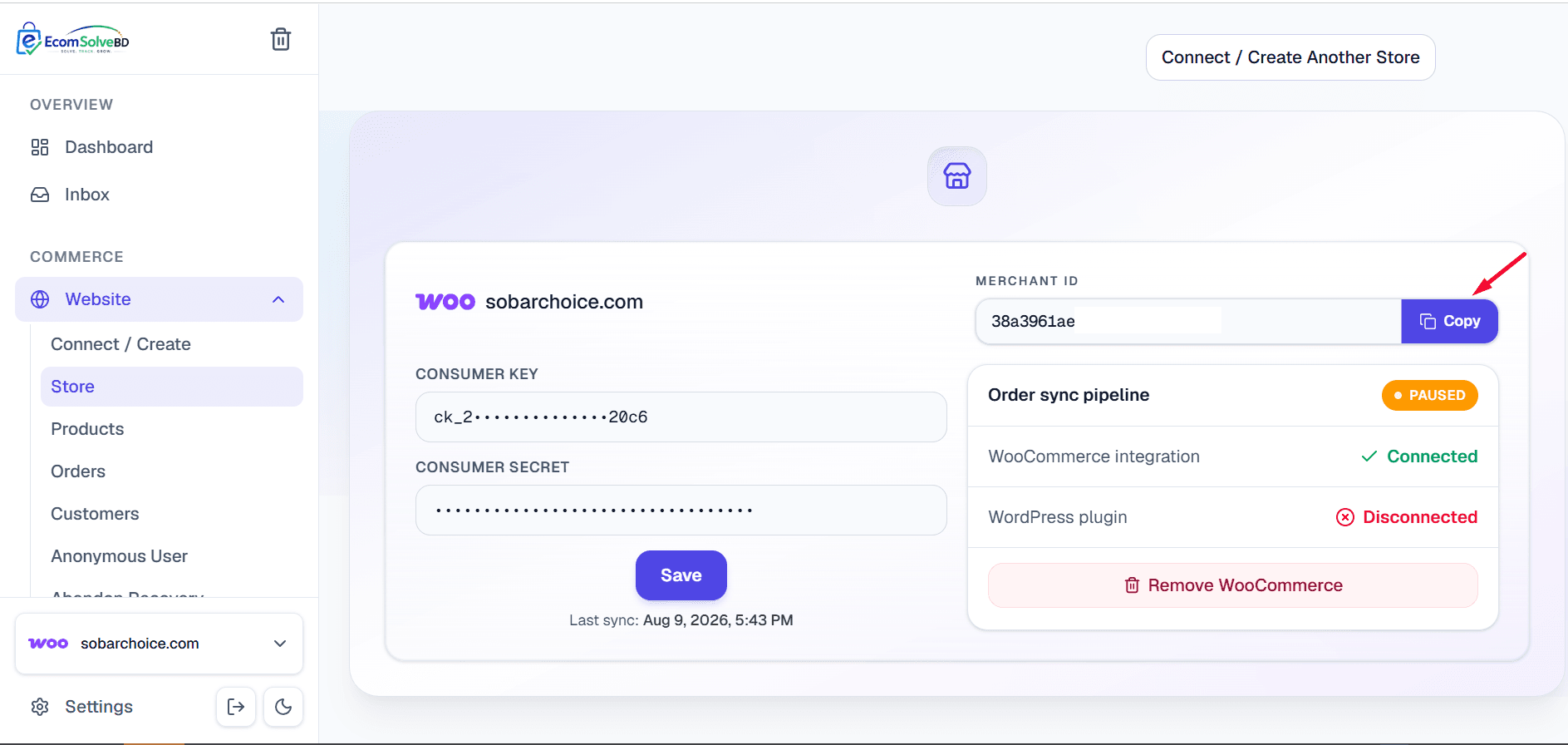
Merchant ID কপি করুন
- কানেক্ট সফল হলে Merchant ID দেখাবে।
- Copy চাপুন — Part 2-তে প্লাগিনে পেস্ট করবেন।
WordPress plugin এখনো Disconnected থাকতে পারে — Part 2 শেষ করলে Connected হবে।
অস্থায়ী ধাপ · WordPress.org আসার আগে
প্লাগিন ডাউনলোড করুন
প্লাগিন এখনো WordPress.org-এ নেই। নিচের ZIP ডাউনলোড করে Part 2-তে Upload Plugin দিয়ে ইনস্টল করুন। .org অনুমোদন হলে এই সেকশন আপডেট হবে।
Download EcomSolveBD plugin (.zip)ecomsolvebd-tracker.zip · ফোল্ডার নাম বদলাবেন না
Part 2
WooCommerce → EcomSolveBD কানেকশন
ZIP আপলোড → Activate → Settings-এ Merchant ID পেস্ট → Save / Test → ড্যাশবোর্ডে LIVE।
Plugins → Add Plugin
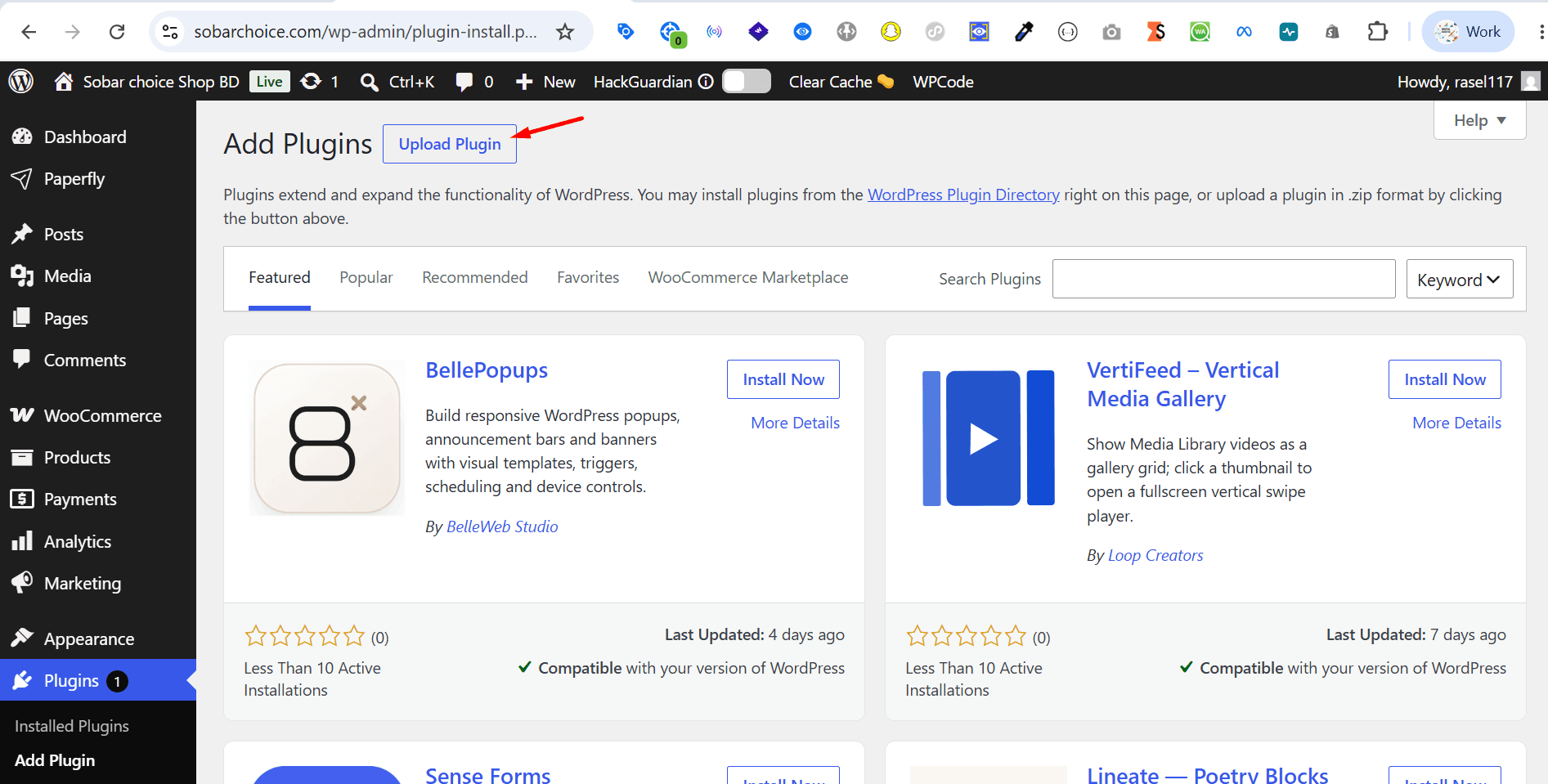
- WordPress → Plugins → Add Plugin খুলুন।
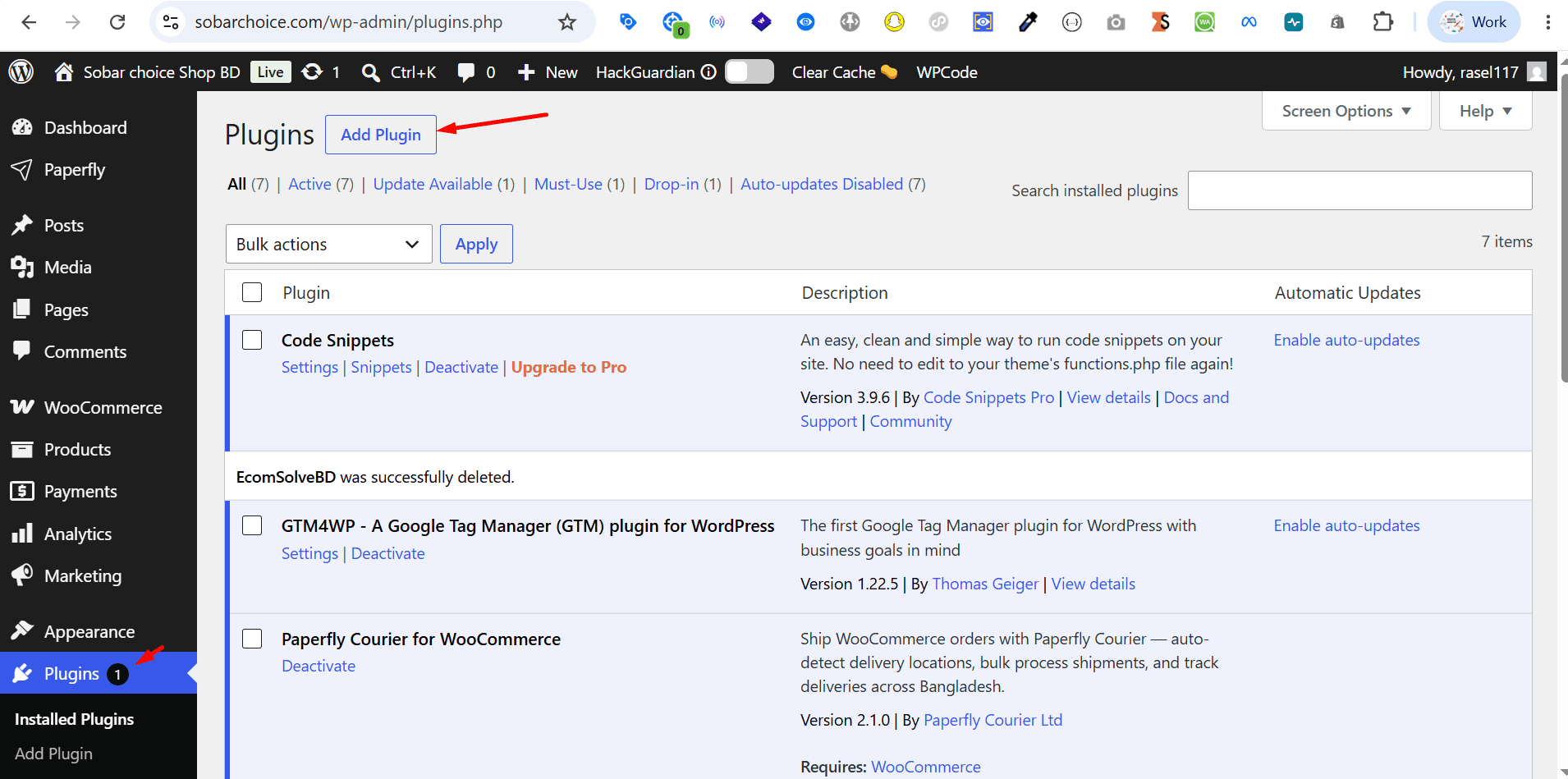
Upload Plugin
- উপরে Upload Plugin চাপুন।
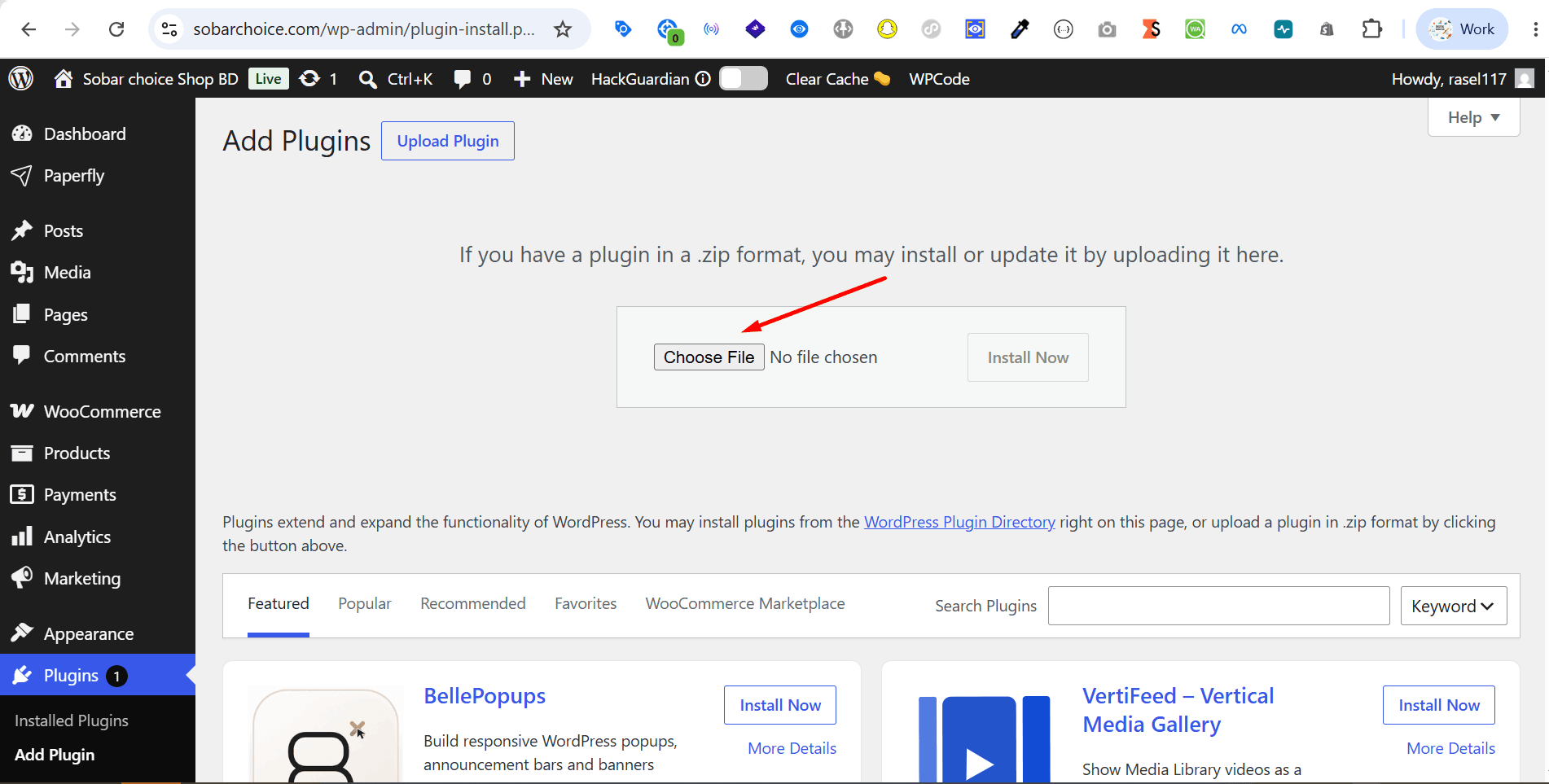
Choose File
- ডাউনলোড করা ecomsolvebd-tracker.zip সিলেক্ট করুন।
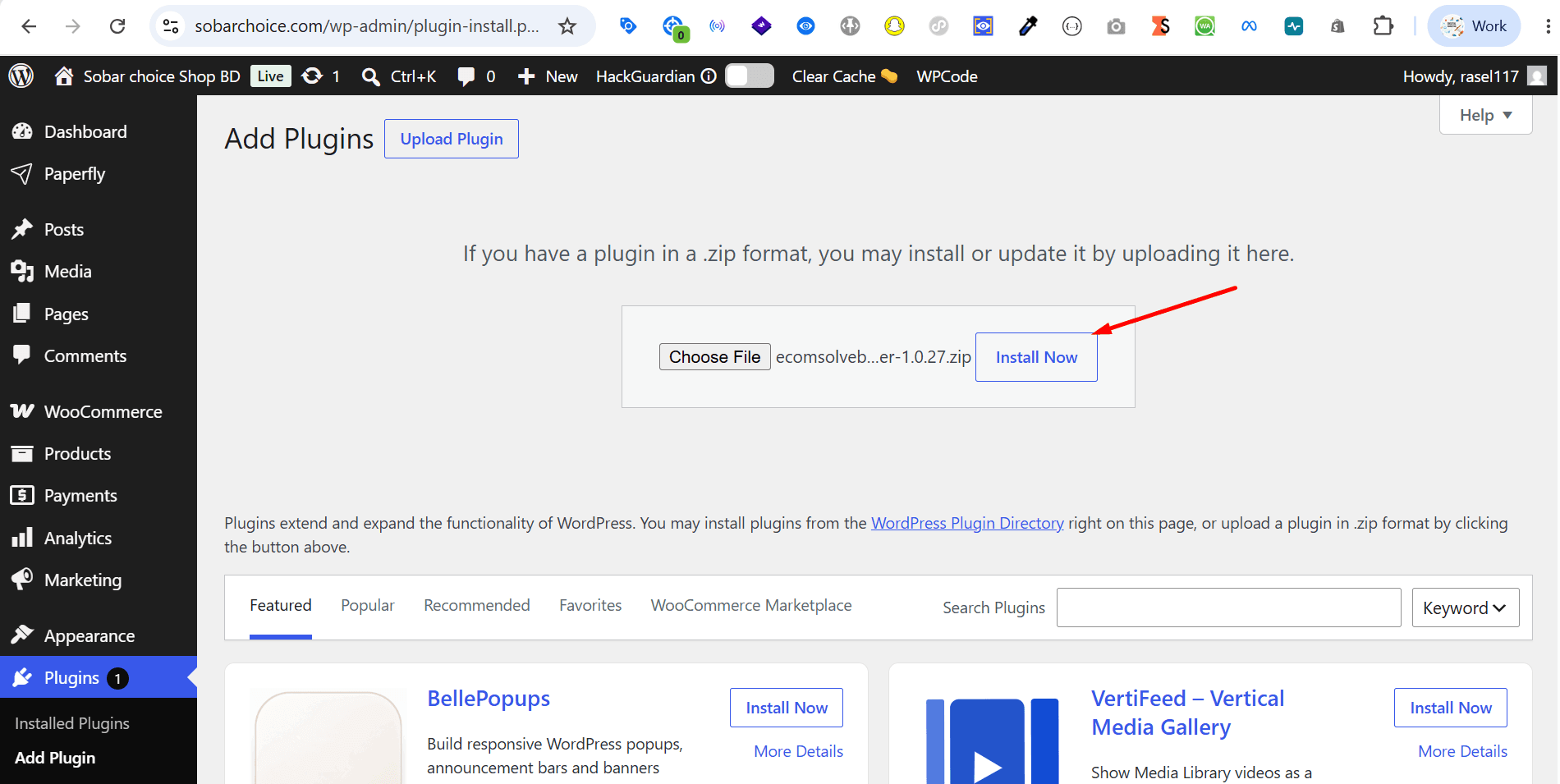
Install Now
- Install Now চাপুন।
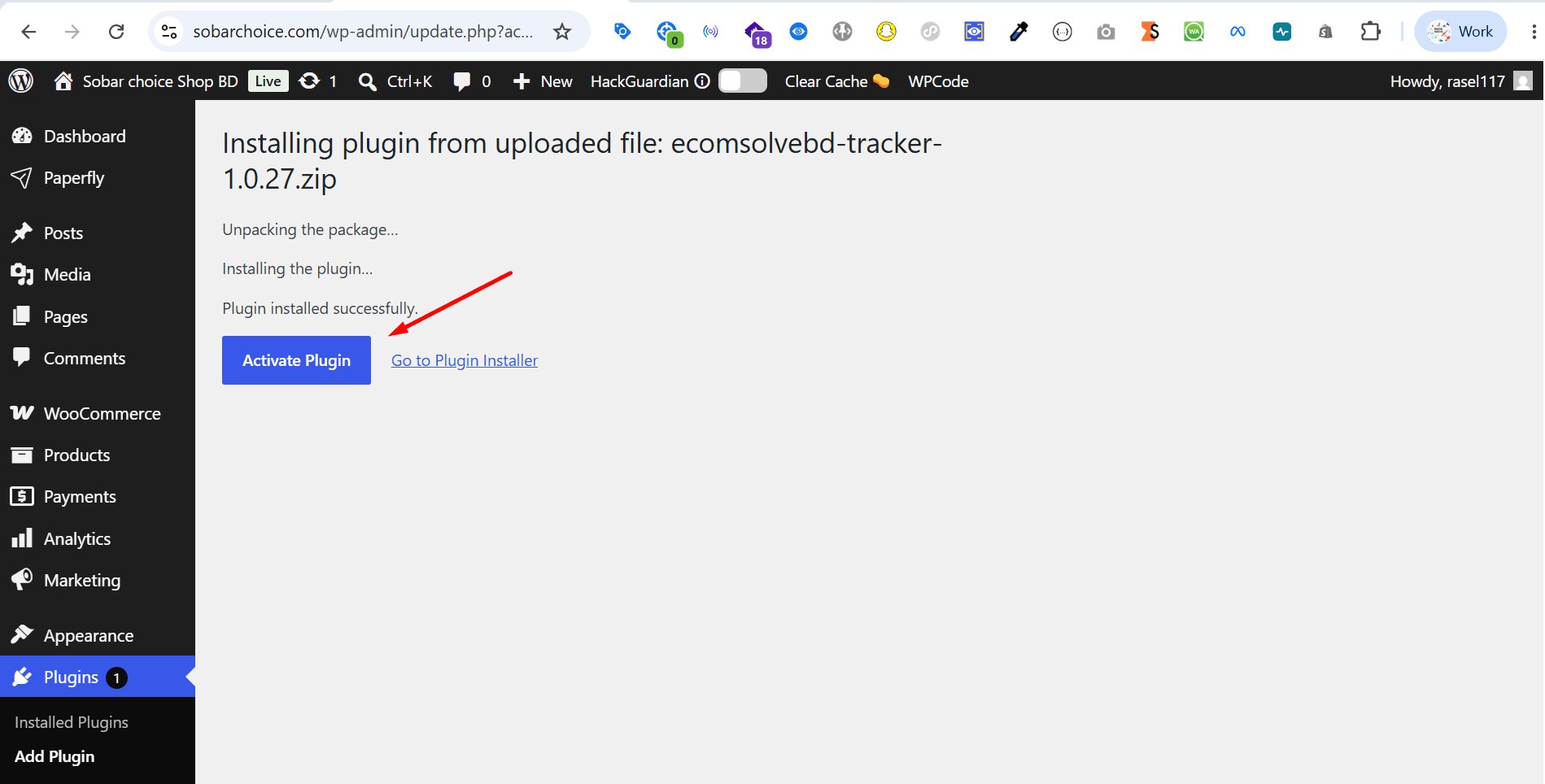
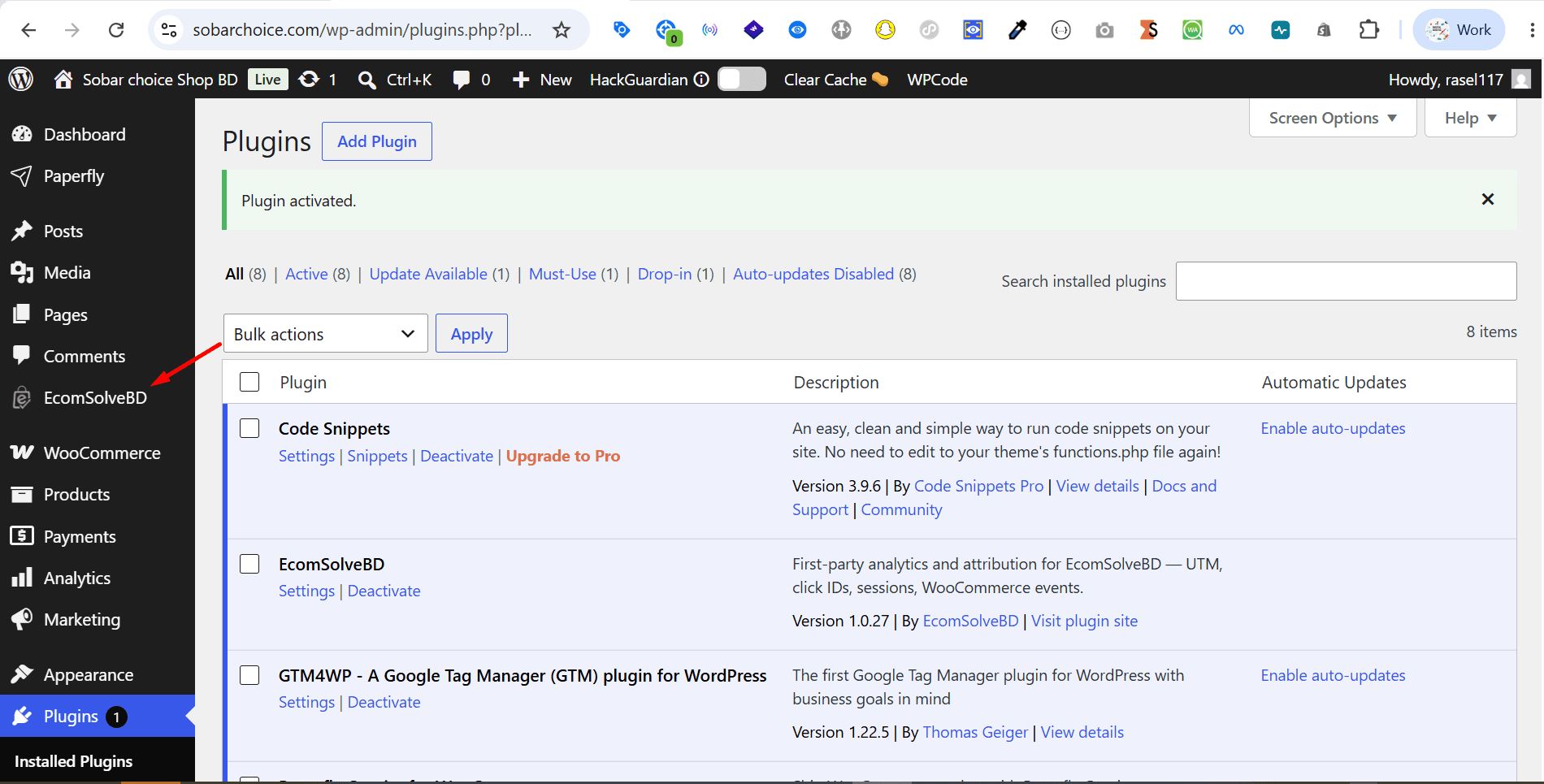
Activate Plugin
- Plugin installed successfully দেখলে Activate Plugin চাপুন।
EcomSolveBD মেনু
- বামে EcomSolveBD মেনু দেখাবে — Settings খুলুন।
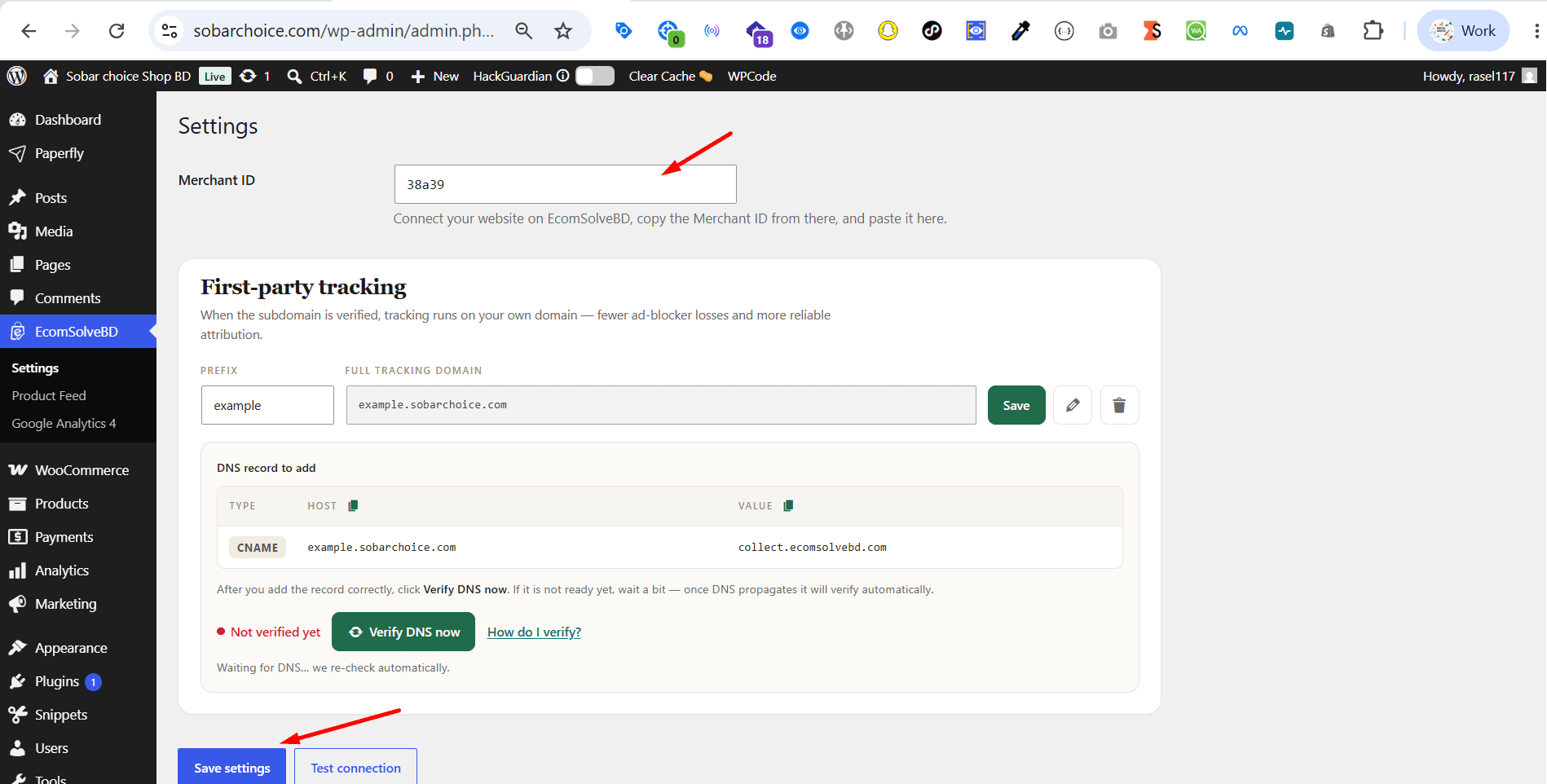
Merchant ID পেস্ট → Save
- Part 1-এ কপি করা Merchant ID পেস্ট করুন।
- Save settings চাপুন।
- চাইলে Test connection চাপুন।
First-party tracking / Product feed ধাপ পরে আলাদা সেকশনে যোগ হবে — এখন শুধু Merchant ID কানেক্ট করুন।
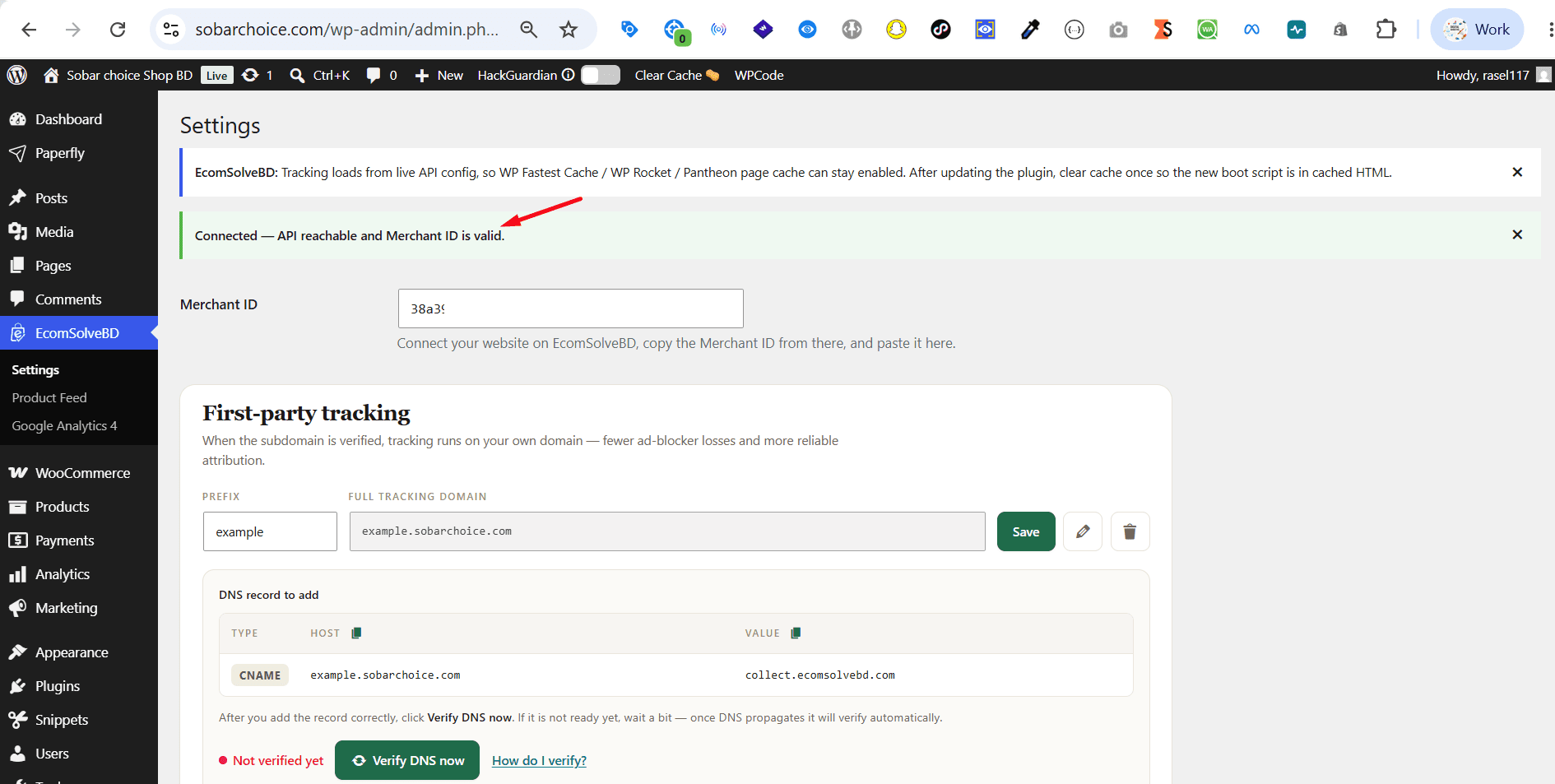
কানেকশন সফল
- “Connected — API reachable and Merchant ID is valid.” মেসেজ দেখলে সেটআপ ঠিক আছে।
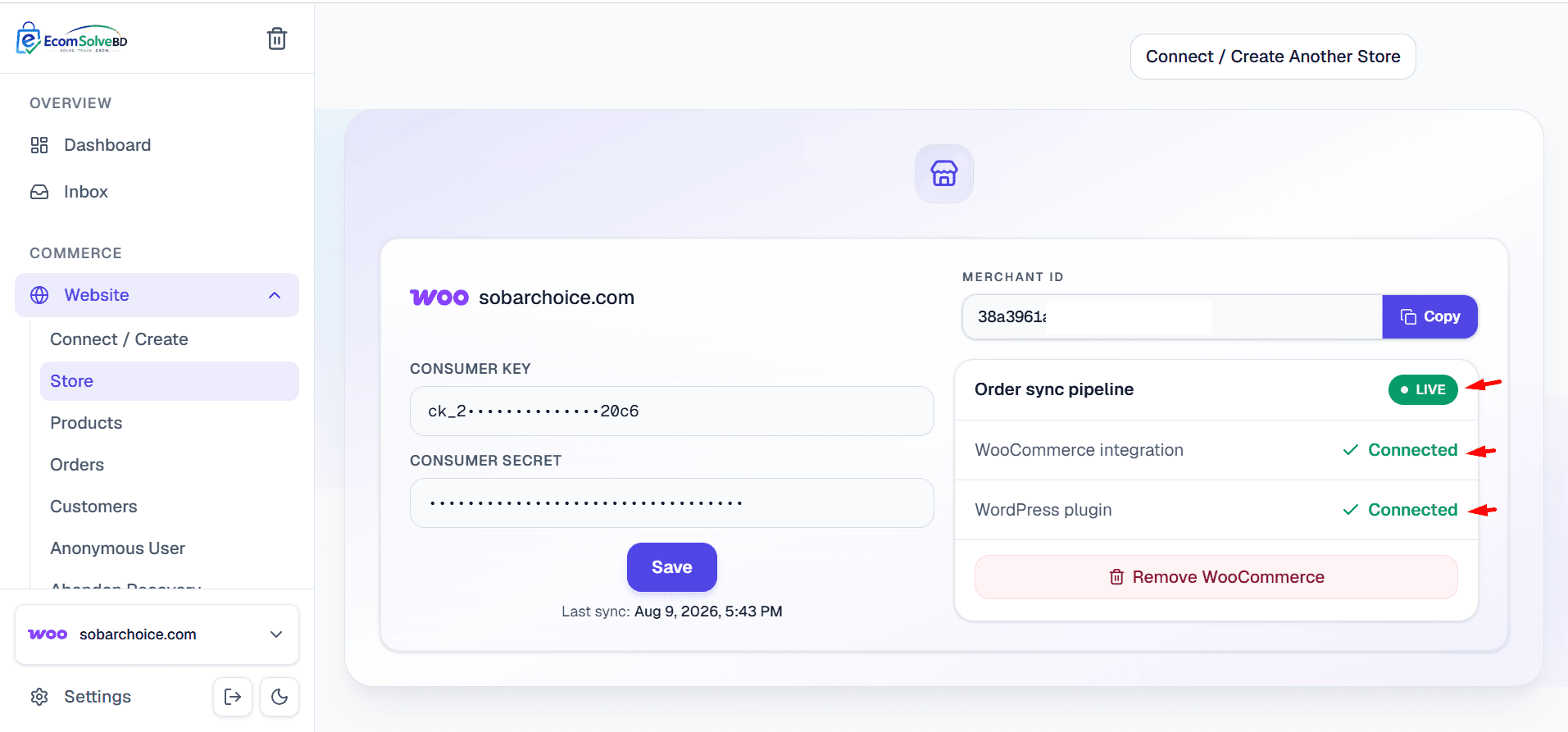
ড্যাশবোর্ডে LIVE চেক
- EcomSolveBD → Website → Store এ ফিরে যান।
- Order sync pipeline: LIVE
- WooCommerce integration: Connected
- WordPress plugin: Connected
পরবর্তী সেকশন (শীঘ্রই)
Image 20-এর পর First-party tracking ও Product feed সম্পর্কিত ধাপ আলাদা সেকশনে যোগ করা হবে।
· বাংলাদেশ সময়